media belajar dan berbagi

  • Mulai sekarang

    berbagi dan memberi manfaat buat diri dan sekitar

  • Tempat KERJA

    Bukan sekedar untuk mecari nafkah...tapi intinya untuk beribadah dan memberikan yang terbaik buatnya

Showing posts with label Corel. Show all posts

21.11.16

Membuat Desain Logo Telkom


1. Buat lembar kerja baru, selanjutnya klik Oval Tool untuk membuat objek lingkaran

Catatan: drag pada area lembar kerja Anda sambil gunakan tombol Ctrl pada keyboard

2. Kemudian buat objek kotak dengan menggunakan rectangle tool sebanyak 5 kotak dengan copy paste. Selanjutnya atur besarnya kotak berbeda-beda (perhatikan pada logo telkom yang sebenarnya)

3. Seleksi semua kotak kemudian Atur jarak antar kotak secara manual seperti pada gambar

4. Seleksi semua kotak kemudian Group

Catatan: Menu Group digunakan untuk mengelompokkan objek-objek terpisah menjadi satu kelompok objek 

5. Seleksi objek kotak yang telah di group dengan pick tool kemudian klik sekali lagi untuk mengubah titik perbesaran menjadi titik rotasidan selanjutnya rotasikan

6. Kemudian posisikan seperti pada gambar di bawah. Perhatikan secara detail posisi objek kotak

7. Selanjutnya seleksi objek lingkaran dan objek kotak kemudian pilih menu Intersect dari Property bar atau dari menu Arrannge - Shaping - Intersection

8. Beri Warna objek hasil interseksi dengan Fill color tanpa warna garis

9. Hilangkan objek kotaknya kemudian edit warna objek kotak dengan menggunakan Fountain fill untuk membentuk warna gradasi termasuk warna objek lingkarannya.


10. Selanjutnya Anda tinggal menuliskan TELKOM INDONESIA (atur teks menggunakan Shape Tool untuk menambah spasi antar huruf dan gunakan titik rotasi untuk membentuk huruf miring) di bawah logo tersebut, SELESAI….

11. File hasil desain dikumpul di Classroom Ekstra MM


Share:

1.11.16

B-3CR: Tutorial Corel-Mendesain Logo AMD

A. Pengantar
AMD (Advanced Micro Devices, Inc) adalah salah satu Produsen Processor terbesar di dunias dan di Indonesia tentunya bersama dengan Intel. Bagi yang belum terlalu memahami dunia komputer tentu nama ini masih asing di telingan kita. Tetapi bagi mereka yang sudah lama dan paham tentang dunia hardware komputer tentu sudah paham akan kemampuan, kualitas, dan kinerja processor keluaran AMD. Menurut Wiki AMD merupakan produsen mikroprocessor terbesar kedua setelah Intel dan ketiga terbesar pemasok unit pengolahan grafis. Meskipun demikian produk-produk AMD juga bisa bersaing dengan produk-produk dari perusahaan lain seperti Intel.

Disini kita tidak akan membahas secara dalam terkait dengan AMD ataupun Intel dalam hal ini adalah sebagai pesaingnya. Namun disini kita akan melihat sisi desain dari Logo AMD seperti gambar di atas.

B. Tujuan
Dengan mencoba mendesain logo AMD, beberapa teknik yang akan kita pelajari dari Software Corel Draw adalah :
  • Mengetahui cara seting kertas/lembar kerja
  • Mengetahui cara menggunakan ruler
  • Mempraktikan pembuatan objek dasar dengan tool
  • Mampu melakukan beberapa Teknik Shaping
  • Mengetahui Fungsi Order dan Rotasi Objek
  • Memahami teknik pewarnaan
C. Langkah Kerja

1. Siapkan lembar kerja baru

2. Tarik ruler tool untuk membuat koordinat (0,0) berada di tengah-tengah halaman

3. Buat garis bantu vertikal dan horisontal tepat pada angka 0

4. Tambahkan garis bantu vertikal dan horisontal sepertai pada gambar. Perhatikan letak garisnya


5. Buat objek bujur sangkar dengan menggunakan Rectangle Tool sambil menekan tombol Ctrl dan letakkan di bagian tengah (center) garis bantu

6. Selanjutnya buat garis bantu vertikal dan horisontal lagi seperti pada gambar

7. Buat Objek Kotak Bebas seperti pada gambar

8. Seleksi semua objek kemudian lakukan proses Shaping - Back Minus Front

9. Buat objek kotak lagi dengan ukuran yang cukup besar, putar, dan atur perbesaran sehingga posisinya seperti pada gambar

10. Seleksi semua objek, lakukan kembali Shaping - Back Minus Front sehingga menghasilkan obejk seperti pada gambar


11. Copy Paste objek yang sudah jadi tadi kemudian putar sehingga membentuk objek seperti pada gambar

12. Buat 2 buah objek kotak seperti pada gambar

13. Setelah itu seleksi 2 kotak tersebut dan objek seperti segitiga dengan teknik Shift klik kemudian lakukan Shaping - Back Minus Front sehingga membentuk objek seperti pada gambar

14. Putar objek kemudian posisikan seperti pada gambar

15. Buat tulisan AMD seperti pada gambar dan berikan fill color warna hitam pada logonya

16. Hilangkan semua garis bantu (klik del pada garis bantu) yang ada untuk memperjelas view desain


17. Seleksi semua objek kemudian lakukan Gorup-ing dan perkecil objek seperti pada gambar

Membuat background :
18. Buat objek kotak seperti pada gambar :

19. Seleksi objek kotak dengan teknik Shitf+Klik dan lakukan Shaping + Back Minus Front

20. Buat objek kotak lagi seperti pada gambar

21. Seleksi semua objek kemudian lakukan Shaping - Weld

22. Buat objek kotak lagi seperti pada gambar kemudian lakukan seleksi dan Shaping - Back Minus Front


23. Selanjutnya buat teks dan warnai seperti pada gambar

24. Lakukan Order objek kotak besar letakkan di posisi paling bawah dan ganti warna teks+Logo AMD dan warna Elite Mobility dengan warna Putih

25. Kembangkan kreatifitas Anda terkait dengan warna dll untuk membentuk objek desain lebih bagus.
26. Selamat Mencoba dan Selamat Berkreatifitas....

Sumber :
http://tech.dbagus.com/perbedaan-prosesor-amd-dan-intel
https://id.wikipedia.org/wiki/Advanced_Micro_Devices
Share:

5.10.16

B-1CR : Tutorial Corel - Pengantar Corel

1. Definisi Desain Grafis

Desain Grafis adalah salah satu bentuk seni lukis (gambar) terapan yang memberikan kebebasan kepada sang desainer (perancang) untuk memilih, menciptakan, atau mengatur elemen rupa seperti ilustrasi, foto, tulisan, dan garis di atas suatu permukaan dengan tujuan untuk diproduksi dan dikomunikasikan sebagai sebuah pesan (http://id.wikipedia.org/) . Representasi desain grafis di dalam komputer terdiri dari dua cara yaitu dengan bitmap dan vektor grafik.

Pengertian Grafis Vektor

Grafis vektor adalah objek gambar yang dibentuk melalui kombinasi titik-titik dan garis dengan menggunakan rumusan matematika tertentu.

Pengertian Grafis Bitmap


Grafis Bitmap adalah objek gambar yang dibentuk berdasarkan titik-titik dan kombinasi warna.

Perbedaan Vektor dan Bitmap


2. Corel Draw

Corel Draw adalah editor grafik vektor yang dibuat oleh Corel, sebuah perusahaan perangkat lunak yang bermarkas di Ottawa, Kanada. Corel Draw pertama kali diperkenalkan pada tahun 1988. Hingga tulisan ini dibuat, Versi terakhir Corel Draw adalah versi 18 yang dinamai X8 dirilis pada tanggal 15 Maret 2016.

Jendela Corel Draw


Fungsi dari keterangan gambar nomor :
1. Berisi nama program sedang kita pakai dan nama file yang sedang dikerjakan
2. Berisi nama-nama perintah untuk berbagai macam pekerjaan
3. Berisi ikon untuk memproses gambar
4. Mengatur properti dari work area atau objek terpilih
5. Kumpulan tool/ alat gambar
6. Alat bantu untuk membuat objek gambar yang memerlukan ketepatan ukuran
7. Area kerja corel draw
8. Menggulung layar kearah vertikal maupun horizontal
9. Palet warna (memberikan banyak pilihan warna untuk mewarnai objek)

Toolbox pada Corel (X7)

Untuk menguasai software Corel, terlebih dahulu kita harus mengenal fungsi macam-macam tool gambar yang disediakan dalam Toolbox. Berikut nama-nama tool beserta fungsinya.

Perhatikan pada bagian tool yang ada tanda anak panah hitam kecil dibagian pojok kanan bawahnya. Misalnya adalah pada contoh tool ini. 
Hal itu menunjukkan bahwa tool tersebut masih memiliki beberapa tool yang tersembunyi yang tentunya memiliki fungsi yang berbeda-beda. Klik pada tanda tersebut maka beberapa tool yang tersembunyi akan muncul. 
Untuk lebih mengenal dan memahami fungsi macam-macam tool pada Corel silahkan langsung dipraktikkan membuat satu persatu objek dengan tool tersebut. Menggunakan tool pada Corel kita tinggal klik kiri tool yang mau kita gunakan kemudian drag di lembar kerja kita.


Share:

20.8.16

B-2CR : Tutorial Corel Mendesain Kartu Nama

A. Tujuan pembelajaran :
  • Mengetahui seting kertas/ lembar kerja
  • Mengetahui pengaturan ukuran
  • Mengetahui tool dasar pembuatan objek
  • Mengetahui cara menggunakan alat bantu gambar/ guideline
  • Mengetahui perbedaan warna isi/ fill dan warna garis/ outline serta dapat 
  • Mengetahui perbedaan artistic text dan paragraf text
  • Mampu membuat desain text artistik
  • Mampu menyusun desain jadi pada kertas untuk proses cetak/ print
B. Langkah Kerja

1. Seting Kertas/ lembar kerja: sebelum memulai membuat objek, tentukan terlebih dahulu bidang kerja kita dengan cara seperti pada gambar :

2. Selanjutnya atur ukuran pergeseran objek/ nudge distance

Nudge distance digunakan untuk mengatur langkah pergeseran objek ketika kita menggunakan fungsi geser dengan keyboard

3. Untuk mempermudah proses gambar, atur snap objek berikut :

4. Sekarang masuk ke proses gambar. Buat objek kotak dengan klik Rectangle Tool kemudian drag di layar kerja. Atur ukuran kotak 90 x 55 mm

5. Kartu nama akan terlihat kecil. untuk mengatur besar tampilan bisa dilakukan melalui zoom tool atau melalui menu bar seperti pada gambar berikut :

6. Seleksi objek menggunakan Pick Tool, kemudian beri warna isi objek kotak dengan memilih pilhan warna pada Color Pallete. Dalam kasus ini hilangkan warna garis kotak

Catatan :
Warna Objek terbaigi menjadi dua, yaitu warna isi dan warna garis dari objek tersebut. Untuk memberikan warna isi dengan cara memilih warna kemudian klik kiri, sedangkan untuk memberikan warna pada garis dengan cara memilih warna kemudian klik kanan.
Untuk menghilangkan warna baik warna isi maupun warna garis tinggal dipilih icon kotak bersilang pada Color Pallate.

7. Buat objek kotak lagi ukuran 30 x 15 mm kemudian posisikan seperti pada gambar

8. Seleksi objek kotak dengan menggunakan Pick Tool, kemudian atur sudut kiri dan atas kotak melalui Corner Roundness di sudut kiri bawah dan kanan atas. Jangan lupa untuk menonaktifkan icon Round Corner Together. Selanjutnya beri warna objek hitam


9. Selanjutnya buat lingkaran dengan menggunakan Ellipse Tool. Tekan dan tahan tombol Ctrl di keyboard lalu Drag. Edit ukuran lingkaran dengan besaran 12 x 12 mm. Beri warna isi putih tanpa garis tepi (ingat teknik pemebrian warna objek - langkah no. 6) dan posisikan objek lingkaran seperti pada gambar

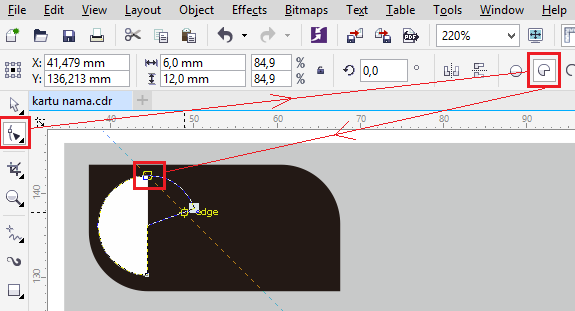
10. Buat objek lingkaran menjadi setengah lingkaran dengan cara aktifkan Shape Tool dan format Pie pada menu bar. Selanjutnya sambil menekan tombol Ctrl pada Keyboard lalu klik drag pada node lingkaran sehingga membentuk objek setengah lingkaran seperti pada gambar


11. Kemudian buat objek segitiga dengan menggunakan Polygon Tool, pada menu bar ubah Points of Sides menjadi 3 lalu drag dan tempatkan objek segitiga seperti pada gambar. Beri warna isi/ fill dengan warna putih

12. Gandakan objek setengah lingkaran dengan cara pilih objek setengah lingkaran dengan menggunakan Pick Tool kemudian pilih Copy dan Paste melalui menu bar atau dengan tombol keyboard Ctrl+C dan Ctrl+V (objek hasil penggandaan persis berada di atas objek yang di copy). Selanjutnya sambil menekan tombol Ctrl arahkan Picktool pada titik edit objek kiri tengah kemudian drag ke kanan (pencerminan)

13. Lepas tombol Ctrl kemudian posisikan objek setengah lingkaran hasil penggandaan yang sudah dicerminkan pada posisi seperti gambar

14. Untuk mencerminkan objek bisa juga dengan mengggunakan icon Mirror Horizontal pada Property Bar

15. Untuk mengatur jarak antar objek dan posisi objek sama antara satu dengan lainnya, kita bisa gunakan fasilitas menu Align And Distribute. Seleksi ketiga objek (2 objek setengah lingakaran dan 1 objek segitiga) kemudian pilih menu Align And Distribute. Untuk menyeleksi objek lebih dari satu bisa dengan teknik drag ataupun dengan tombol Shift+Klik objek.

16. Muncul jendela kotak dialog Align And Distribute kemudian atur posisi objek sesuai yang diinginkan. Dalam kasus ini rata atas bawah dan jarak antar objek sama

17. Selanjutnya kita akan berkreasi dengan Text. Klik Text Tool kemudian klik di lembar kerja sebagai contoh ketik "PERCETAKAN"

18. Sesuaikan ukurannya dengan menggunakan Pick Tool. Arahkan Pick Tool pada sisi pojok titik edit objek kemudian drag ke dalam sehingga ukuran objek menjadi lebih kecil (drag keluar ukuran objek menjadi lebih besar)

19. Ubah jeis font sesuai dengan keinginan dan posisikan teks "PERCETAKAN" seperti pada gambar

20. Dengan cara yang sama buat objek teks lagi "ARTA MANDIRI". Dalam kasus ini karena ukuran font sama Anda bisa menggunakan fasilitas Copy Paste teks "PERCETAKAN" kemudian setelah PASTE pilih menu Text - Edit Text

21. Setelah muncul kotak dialog Edit Text ubah teks "PERCETAKAN" menjadi "ARTA MANDIRI". Kemudian klik OK dan posisikan teks sesuai pada gambar


22. Selanjutnya buat teks lagi misalnya teks nama dan alamat seperti pada gambar berikut dengan ukuran menyesuaikan

23. Setelah selesai, susunlah objek kartu nama menjadi beberapa bagian seperti pada gambar untuk seting pencetakan. Ubah kertas yang mau digunakan sesuai dengan kebutuhan kemudian susun beberapa objek kartu nama sehingga menjadi beberapa objek. Gunakan fungsi Copy Paste...Sebelum melakukan proses Copy Paste, seleksi semua objek terlebih dahulu kemudian pilih menu Group. Setelah itu lakukan Copy Paste sesuai dengan kebutuhan.


24. Sebelum cetak, lihat terlebih dahulu hasilnya melalui menu File - Print Preview...

25. Jika menemui kasus seperti gambar di bawah, berarti ada bagian objek yang tidak ikut tercetak..

26. Solusi: Pastikan kertas yang dipilih pada printer sesuai dengan kertas yang dipilih pada desain corel. 


27. Jika objek semua sudah masuk pada area print, maka desain siap untuk cetak

28. Selamat mencoba dan berkreatifitaslah.....

Daftar Pustaka : The Magic of Corel Draw. Informatika. Hendi Hendratman.2014.Informatika Bandung

Share: