media belajar dan berbagi

  • Mulai sekarang

    berbagi dan memberi manfaat buat diri dan sekitar

  • Tempat KERJA

    Bukan sekedar untuk mecari nafkah...tapi intinya untuk beribadah dan memberikan yang terbaik buatnya

Showing posts sorted by relevance for query google. Sort by date Show all posts

3.10.16

Aplikasi Google "Solusi Praktis Simpan dan Backup Data Secara Cloud dengan Google Drive"

Dulu kita mengenal yang namanya Disket untuk menyimpan file digital kita. Dengan kapasitas yang hanya 1,44 Mb hardware ini sangat populer  di jamannya. Kemudian dikenal CD dengan kapasitas penyimpanan 700 Mb dan DVD dengan kapasitas sd 4,7 Gb sebagai alternatif media penyimpanan eksternal yang cukup besar. Selanjutnya muncul media penyimpanan file portabel dengan nama Flash Disk yang bisa memiliki kapasitas sd 64 Gb dan Hardisk Eksternal yang mampu menyimpan file dengan kapasitas sampai dengan 2 TB.

Kesemuanya itu merupakan perangkat keras penyimpanan file eksternal sebagai solusi dalam menyimpan dan membackup data-data digital kita. Perkembangan teknologi yang sangat pesat, saat ini ditawarkan media penyimpanan eksternal secara Cloud yang memberikan keleluasaan pengguna khusunya yang mobile untuk menyimpan atau membackup data secara online sehingga file-file yang kita miliki bisa diakses dari manapun dan kapanpun asal kita terkoneksi dengan Internet.

Salah satu aplikasi Cloud besutan Google yang cukup populer ditambah dengan kepemilikan gadget berbasis android yang mana sekarang bukan lagi menjada barang mewah sangat mendukung ketika kita memanfaattkan Google Drive untuk menyimpan dan mem-backup data kita

Berikut langkah-langkah menyimpan file di Google Drive :
1. Buka google.co.id dengan web browser kemudian klik tombol Masuk/ Sign in

2. Masuk dengan akun Gmail Anda

3. Masukkan password kemudian klik tombol Masuk

4. Setelah masuk ke jendela Google, klik Google App kemudian pilih Google Drive

5. Anda akan masuk di jendela Google Drive Anda

Tampilan jendela Google Drive seperti jendela Windows Explorer ataupun jendela aplikasi file manager lainnya sehingga dalam penggunaan dan pengaturannya tidak akan menyulitkan.
Bagian pertama pada gambar menunjukkan Menu pengelolaan Google Drive kita dan bagian kedua pada gambar menunjukkan tempat meletakkan file atau folder di Google Drive

6. Untuk menambahkan file atau folder kita tinggal klik tombol New atau dengan cara klik kanan pada area kosong bagian gambar langkah 5 no. 2


7. Klik Upload file untuk memasukkan file ke dalam Google Drive. Kemudian Pilih file yang akan di Upload kemudian pilih Open tunggu beberapa saat file Anda akan terupload dan tersimpan di Google Drive.

Anda juga bisa menambahkan file/ folder ke Google Drive degan cara Drag dari Windows Explorer Anda

8. Berbagai macam tipe file bisa Anda masukkan di Google Drive Anda jadi semakin banyak file yang diupload akan lebih baik jika dibuat Folder sesuai dengan kelompok file masing-masing.

9. Googel Drive ini praktis dan efektif untuk mengantisipasi hal-hal yang tidak kita inginkan seperti kehilangan/ kerusakan flashdisk yang mengakibatkan hilangnya file-file penting Anda.

Daftar Pustaka:
http://djamandoeloe.com/read/54/iptek/bernostalgia-dengan-disket,-flashdisk-zaman-dulu
http://fenywarnasari.blogspot.co.id/2015/03/cd-dan-dvd.html
Share:

5.10.16

Aplikasi Google "Membuat Kelas Maya dengan Google Classroom"

Setelah saya berbagi tentang Solusi Praktis Simpan dan Backup Data Secara Cloud dengan Google Drive, sekarang saya akan berbagi tentang bagaimana mengelola kelas secara online dengan membuat kelas maya menggunakan Google Classroom.

Kelas maya akan sangat dibutuhkan ketika Guru tidak bisa membersamai siswa di kelas secara tatap muka mungkin dikarenakan ada tugas keluar, diklat, workshop dan sebagainya yang tidak memungkinkan pembelajaran berlangsung secara klasikal di kelas................

Adapaun langkah-langkah membuat kelas maya dengan menggunakan Google Classroom adalah sebagai berikut :
1. Sign in atau masuk ke Google dengan akun Google (khusus Bapak/ Ibu Guru SMAN 2 Wonosari menggunakan akun yang @smadaprima.sch.id)

2.  Masukkan password kemudian kilik tombol Masuk/ Sign in

3. Cari aplikasi Google Classroom pada kelompok aplikasi Google

4. Jika tidak ada shortcut aplikasi Google Classroom, tuliskan saja di web address browser Anda alamat classroom.google.com 

5.  Kita bisa berperan sebagai siswa dan juga berperan sebagai guru. Pilih sesuai dengan peran kita masing-masing. Untuk Bapak/ Ibu Guru pilih sebagai Teacher

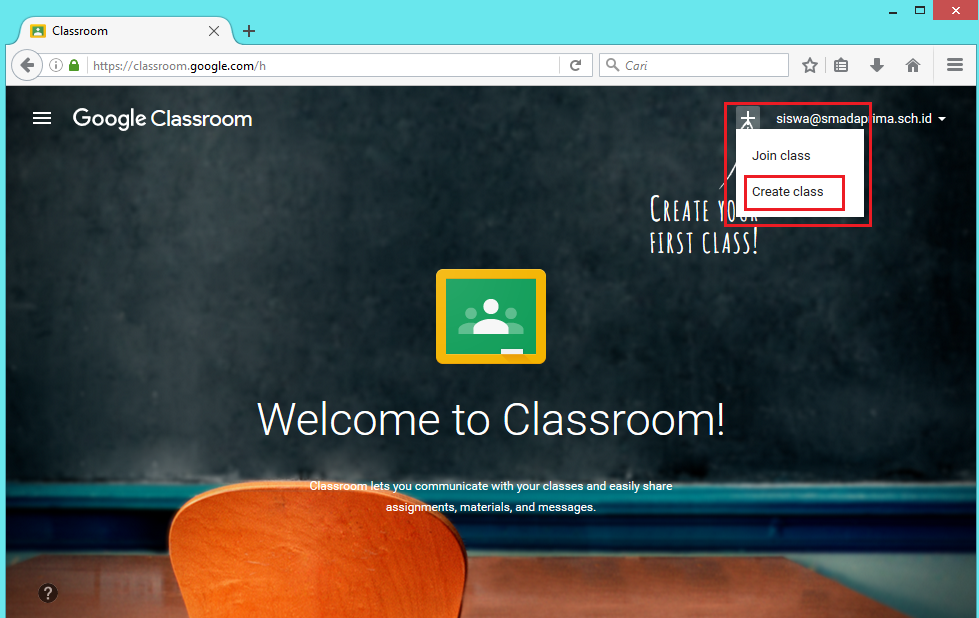
6. Gambar di bawah merupakan tampilan awal dari jendela Classroom Anda

7. Klik tanda + di pojok kanan atas untuk membuat kelas baru (Create Class) ataupun untuk gabung ke kelas (Join Class) yang sudah ada. Klik Create Class untuk membuat kelas baru

8. Tulis nama kelas Anda yang akan dibuat dan keterangan pendukungnya kemudian klik Create

9. Tunggu beberapa saat dan tampilan kelas Anda sebagai guru akan muncul

10. Berikut tampilan menu Student. Berbeda ketika sebagai siswa, menu ini akan berubah menjadi Classmates (Langkah No. .....). Berikan kode kelas kepada siswa kelas tersebut untuk gabung ke kelas Anda

11. Untuk gabung ke kelas, dari jendela utama Classroom, klik Join Class

12. Selanjutnya masukkan kode kelas kemudian klik Join

13. Akan tampil jendela siswa


14. Kembali ke Jendela Guru, pada Menu About Anda bisa menambahkan bahan materi pembelajaran melalui menu Add Materials

15. Tulis judul bahan/ materi pembelajaran yang akan di upload. Materi bisa berupa lampiran file, link dari Google Drive, Video ataupun link Web. Klik Post setelah selesai melampirkan bahan/ materi

16. Selesai dan Bapak/ Ibu Guru tinggal memerintahkan siswa untuk mengakses materi dan kemudian berdiskusi melalui menu Stream

Berikut contoh tampilan kelas maya :

Demikian sedikit tutorial tentang bagaimana membuat kelas maya dengan menggunakan Google Classroom. Tapi sebagai catatan bahwa Teknologi BUKAN untuk menggantikan, tapi Teknologi adalah sarana untuk memudahkan penggunanya. Peran Guru sebagai pendidik mendampingan siswa siswinya di kelas dalam proses pembelajaran adalah yang UTAMA.
Share:

11.10.16

Aplikasi Google "Membuat Soal Online dengan Google Form"

Sudah banyak aplikasi yang mendukung pendidikan khususnya untuk membuat soal online baik digunakan untuk ulangan, remidi, pengayaan ataupun tugas. Salah satunya adalah aplikasi buatan Google yaitu Google Form. Saat ini Google Form bukan hanya digunakan untuk membuat formulir-formulir isian data, tetapi sudah berkembang dan dapat digunakan untuk membuat soal online. Soal online dengan Google Form ini akan lebih mudah dalam manajemennya jika kita menggunakan akun GAFE (Google Application For Education) sesuai dengan domain sekolah masing-masing meskipun soal online dengan akun biasa juga bisa dibuat tetapi dengan keterbatasan.
Berikut langkah-langkah membuat soal online dengan Google Form (tutorial ini secara khusus untuk user dengan akun GAFE) :
1. Buka web browser kemudian buka google.co.id dan klik tombol masuk/ sign in

2. Masuk dengan akun GAFE (jika ada)

3. Tuliskan password kemudian masuk

4. Setelah berhasil masuk, pilih aplikasi Google Form yang ada di kelompok aplikasi Google

5. Maka tampilan jendela Google Form akan muncul. Pilih Blank Quiz

6. Tunggu beberapa saat dan jendela Blank Quiz akan muncul

7.  Membuat soal pilihan ganda
 
8. Dengan cara yang sama Anda bisa menambahkan soal yang lain sesuai dengan kebutuhan


Share:

6.11.15

Mudah....Upload File di Google Drive

Dijaman yang modern ini, kita dituntut untuk mengikuti perkembangannya termasuk dengan pengelolaan file yang saat ini sudah era digital dimana hampir semua data yang kita punya adalah format softcopy/ file digital. Dulu sebelum adanya model penyimpanan cloud, hampir semua file yang kita punya disimpan dalam harddisk komputer/ laptop, flashdisk, CD, maupun harddisk eksternal. Namun di era digital ini dimana kita dituntut untuk dapat mengakses file dari mana saja, kapan saja dan dimana saja, maka dengan memanfaatkan Internet, Laptop dan Ponsel kita bisa mengakses data yang kita perlukan dengan cepat.

Salah satu cara yang bisa dilakukan adalah dengan memanfaatkan media penyimpanan Cloud Google Drive yang memberikan kuota penyimpanan cukup besar, terjaminnya keamanan data dan fasilitas lainnya yang diberikan Google. Kita bisa menyimpan data di dalamnya sehingga ketika suatu saat kita membutuhkan data yang penting dan saat itu kita perlukan bisa langsung diakses (catatan; ada koneksi Internet).

Dengan sistem seperti ini kita tidak akan direpotkan oleh berkas kertas yang tebal, fotocopy biodata pribadi, modul dan buku dalam bentuk hardcopy yang tentunya sangat membebani kita. Contoh sederhana adalah ketika kita mengikuti workshop atau diklat dimana membutuhkan NIP, NUPTK, Pangkat Gol, Jabatan, NPWP, No KTP dll kita tidak perlu membawa fotocpy-annya. Tinggal buka biodata pribadi dalam bentuk file semua BERES...

Nah...Bagaimana caranya kita upload file ke Google Drive kita??Ok...berikut cara mudah Upload file ke Google Drive

1. Buka web Browser (Mozilla/ Firefox monggo...) kemudian di Address Bar tulis drive.google.com
 

2. Jika terjadi seperti ini, maksudnya muncul akun lain padahal ingin masuk dengan Akun kita, maka pilih menu Masuk dengan akun lain

3. Klik Tambahkan Akun

4. Masukkan Alamat Email kita kemudian klik tombol Berikutnya

5. Masukkan Password dan klik tombol Masuk

6. Kita sudah masuk ke jendela utama Google Drive kita

7. Untuk Manajemen File yang baik, akan lebih rapi jika kita menyimpan macam-macam file kita pada kelompok Folder tertentu. Oleh karen itu sebelum Upload File sebaiknya kita buat Folder terlebih dahulu dengan cara Klik Kiri tombol New atau Klik Kanan ruang kosong Drive kita kemudian pilih New Folder


8. Beri Nama Folder sesuai dengan file apa yang akan kita isikan di dalamnya

9. Tunggu sebentar dan proses pembuatan Folder baru telah selesai

10. Klik 2x Folder yang ingin kita isi file (jika sudah memiliki banyak kelompok file/ Folder, jangan lupa menyesuaikan file dengan Foldernya)

11. Sekarang kita tinggal memasukkan file yang kita inginkan baik dalam format doc, xls, ppt, pdf, exe, mp3 dll dengan cara pilih New - File Upload atau dengan Drag and Drop (tarik dan lepas) file yang hendak kita Upload


12. Pilih file yang akan di upload kemudian Klik Open

13. Tunggu sebentar dan proses Upload File berhasil. Waktu proses upload file tergantung ukuran file yang di upload

14. Kita bisa melakukan Upload berkali-kali sesuai dengan kebutuhan. Untuk kembali ke jendela utama Google Drive kita tinggal klik My Drive

15. Selanjutnya dengan langkah dan cara yang sama kita bisa membuat beberapa kelompok file/ Folder sesuai dengan jenis-jenis file yang kita punya

16. Mudah bukan......:) Semoga Bermanfaat.....
Share:

22.3.20

Aplikasi Google "Membuat Tugas Kelas dengan Classroom"

 Google Classroom

1. Buka classroom.google.com melalu PC/ laptop kemudian login dengan akun gmail. Jika menggunakan ponsel bisa langsung buka aplikasi Classroom. 

Tampilan setelah berhasil Login:


2. Buka kelas yang diampu dengan cara klik nama kelasny dan setelah terbuka pilih Tugas Kelas (Classwork) – kemudian klik Buat (Create)


3. Pilih jenis tugas yang akan diberikan ke siswa


4. Di Classroom...jenis tugas yang akan diberikan pada dasarnya teknis pembuatannya sama. Nanti akan lebih enak jika diarahkan ke Google Form dalam pembuatan Quiznya..Dalam penjelasan kali ini kami akan pilih jenis Tugas kuis untuk memberikan tugas kepada siswa

5. Pilih format Tugas kuis kemudian isikan data-data yang di berikan keterangan merah:


Khusus untuk tombol memunculkan quiz....pilih pilihan Jadwalkan dan pada pilihan Tenggat:

Tentukan waktu kapan siswa selesai mengerjakan untuk mengatur kapan dan berakhirnya waktu quiz harus dikerjakan


6. Setelah mengatur hal di atas, pilih pilihan Blank Quiz dan Pilih menu Edit (pojok kanan bawah)


7. Kemudian atur terlebih dahulu judul soal dan tambahkan pertanyaan: 


8. PASTIKAN SOAL DIAWALI DENGAN ISIAN IDENTITAS SISWA:


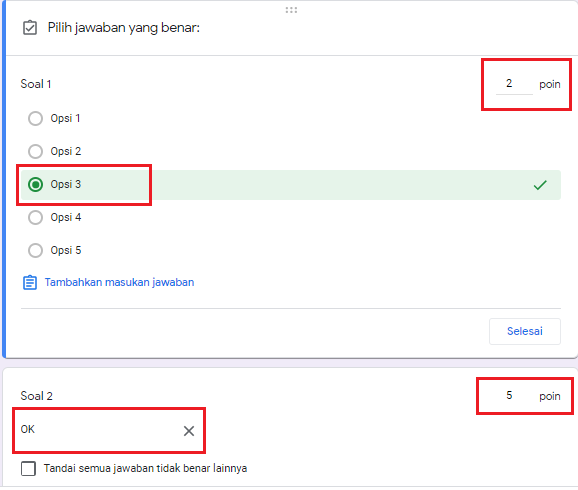
9. Setelah itu tambahkan soal dibawahnya dengan berbagai format seperti pilihan ganda, essay, atau paragraf dsb sesuai dengan kebutuhan: JANGAN LUPA SETING KUNCI JAWABAN DAN MEMBERIKAN JUMLAH POIN JIKA SOAL BERUPA PG/ SHORT ANSWER


10. Jika sudah selesai membuat soal, Klik tombol Seting terlebih dahulu: (Umum, Presentasi, Quiz) dan setelah pengaturan selesai Klik Tombol Simpan (Pojok Kanan Bawah)


11. Preview Quiz dengan klik tombol Preview

12. Setelah semua dirasa cukup, kembali ke jendela Kelas untuk membuat Quiz tadi dan terlihat soal sudah muncul (tetapi kemunculannya di Forum sesuai jadwal yang sudah diatur tadi)


13. Selamat mencoba dan tetap semangat....:)

14. Untuk melihat tanggapan...Klik menu Response

Share: